スマホアプリによる接続設定
スマホアプリのセットアップ
下記のWQRコードまたはURLより、Androidスマホ専用アプリをダウンロードする。インストールし、Home画面に「TAOS」アイコンを生成する。

https://aisleep.org/outfiles/apk/20240222231544.apk
環境と準備
必要な環境:
- 設定用アンドロイドスマホ推奨スペック:9.0以上、BLE5.0以上
- ネットワーク接続したルータ(ペアリングルータ)の用意
- AiSleepデバイス
準備:
- スマホのBluetoothをオンで有効にしてください。
- WiFiリスト一覧よりペアリングルータを見つけ、スマホとWiFi接続する。
接続(CONFIG)手順
1.設定用アプリ「TAOS」の起動
2.本体の電源を入れ、「NEXT」ボタンをクリック
3.AiSleepのシリアル番号一覧より接続するAiSleepデバイスをタップによる選択
4.WiFiルータ接続設定にてグルータをペアリングする
- ① 「選択」をタップしてWiFi一覧よりペアリングルータのSSIDを選択
- ② ルータのパスワードを入力
- ③装置に固定IPアドレスを設定する場合のみ、○「固定IP」を選択し、IPアドレス/サブネットマスク/デフォルトゲートウェイを入力
- ④「NEXT」ボタンをクリック
5.AiSleepサーバー接続設定
- ① AiSleepサーバーIPを入力。例:133.242.165.228
- ② ポート番号を入力。例:9088
- ③「NEXT」ボタンをクリック
6.設定開始
「設定開始」をクリックすると設定が開始。
アプリに設定完了の画面が表示される。正常に設定しても、終了画面が表示されない場合もある。(※その場合、デバイス表面LEDの点灯より、正常に設定されたかどうかを確認する。)
7.設定完了
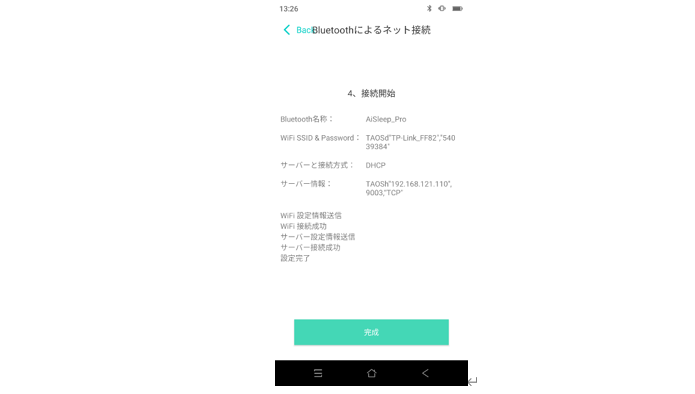
設定完了のアプリ画面(正常に設定ができて、終了画面が現れないことがある)
FAILCODE一覧
- Fail 0.: WiFiルータの文字列に誤りがあります。
- Fail 1.: 接続への応答がなく、タイムアウトしました。
- Fail 2.: パスワードが間違っています。
- Fail 3.: APが見つかりませんでした。
- Fail 4.: 接続に失敗しました。
- Fail 5.: デバイスの応答がなく、タイムアウトしました。
WINDOWS PCによる接続設定
環境
設定を行う上で必要な環境は以下の項目の通りです。
- 設定用PCはwindows 10、Bluetooth内蔵
- ネットワーク接続したルーター
- AiSleepデバイス
- PC用接続ツールのダウロード。下記のLinkよりツールをダウロードし、解凍してフォルター「AiSleepV6_BLE_Config_Win10」をPCのHome画面にコピーする。
https://www.dropbox.com/s/er7psg5xcgm8rj1/AiSleepV6_BLE_Config_Win10.zip?dl=0
ネットワーク設定手順
フォルターにある「AiSleep_V6_Config.exe」をクリックすると設定画面が表示される。
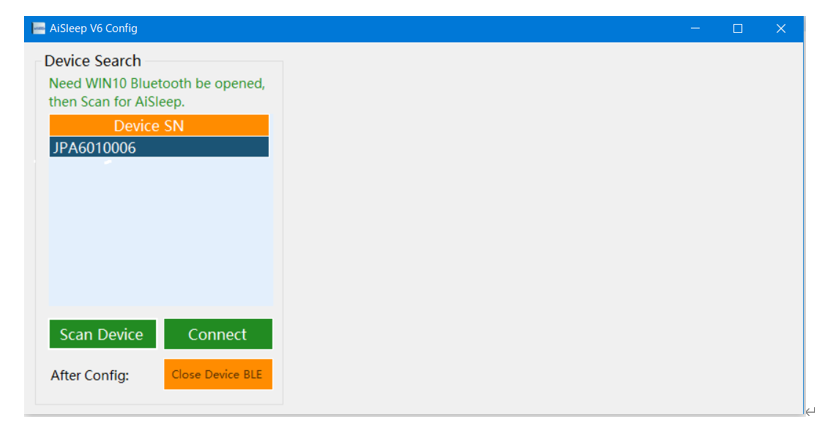
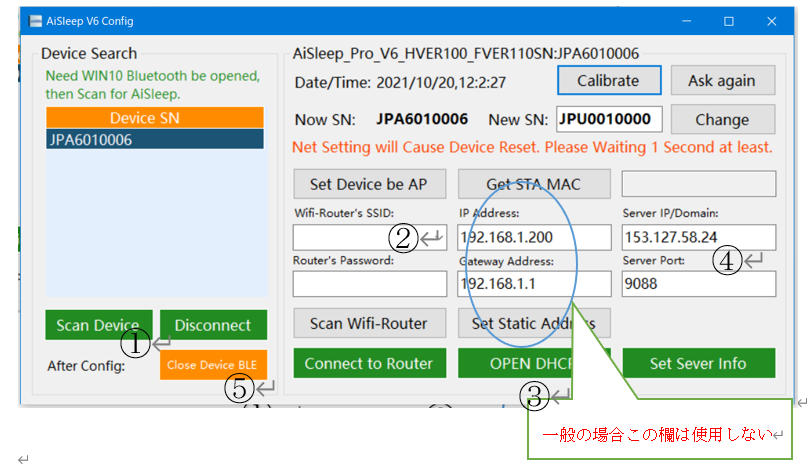
- ① USBはAiSleepデバイスに電気を再投入し、LEDランプが付けた後、【5分以内に①~⑤までの作業を実行してください。】「Scan Device」をクリックし、AiSleepV6を見つけて「Connect」をクリックしてデバイスを接続する。
※同時に1台しかConfigできない。 - ② 「Scan WiFi Router」をクリックして現在のWifiを検索し、パスワードを記入。
「Connect to Router」をクリックしてデバイス接続ルーターを設置する。 - ③ 「OPEN DHCP」をクリックすると、デバイスDHCP有効し自動的にIPを振り分ける。
「Set Static Address」をクリックすると、DHCP無効にし、静的IPとゲートウェイおよびを利用して設定する。
一般に自動的DHCPによる設定の場合は、「OPEN DHCP」設定は不要。 - ④ 接続が必要なサーバーIPまたはURL、およびポートを記入する。
クラウドサーバーIPとポートを入力する。例:133.242.165.228 と 9088
「Set Sever Info」をクリックして設定する。Successという文字ができたら、完成する。 - ⑤最後に「Close Device BLE」をクリックしてクローズする。