6.1 アプリセットアップ
AiSleepモバイルアプリはAndroidとiOSの両方のデバイスに対応しています。以下の手順でインストールできます:
Android対応アプリ
ダウンロードリンクより、Androidスマートフォン向けアプリ(Androidバージョン9.0以上)をダウンロードします。セットアップすると「AiSleep」アイコンがHome画面に生成します。
iOS対応アプリ
iOS Apple Storeより、「見守りモニタ AiSleep」を検索し、DownloadしInstallします。iPhoneとiPadの両方に対応しています。
6.2 サーバー接続とログイン
アプリのインストール後、サーバー接続設定とログインが必要です:
サーバー接続設定
AiSleep アイコンをクリックすると、「サーバーの IP アドレスを入力してください」画面が表示されます。オンプレミスの場合、URL アドレスはインターネット内の IP アドレスになります。
ログイン
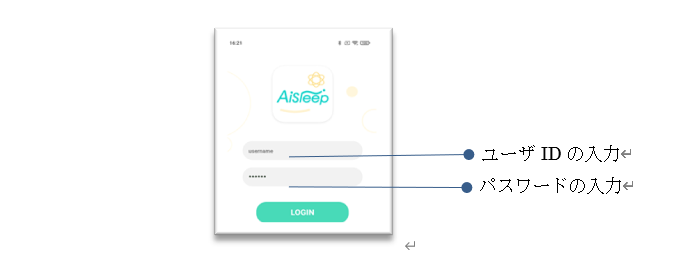
システムログイン画面が表示され、ユーザ ID (username) とパスワードを入力し、「LOGIN」をクリックするとログインします。

6.3 リアルタイムモニター
アプリをログインするとモニター画面が表示されます。この画面はリアルタイムモニターのデフォルト画面として、常時表示してください。
6.3.1 ステータスのリアルタイム表示
スマートフォンアプリの画面左下「Monitorマーク」でクリックすると、利用者一覧ステータスが表示されます。この画面はリアルタムモニターのデフォルト画面とし、常時に表示してください。1秒ごとに利用者の状態を更新し、一目で利用者の状態を把握できます。


6.3.2 アラート発報とアイコン表示
アラートが発生したアイコンは、自動的に先頭に表示され、警報音が流れると共にアイコン色(赤か黄)に変わる。 このアイコンをタップすると、アラームを止める。アラームは全ての端末で同期に稼働する。
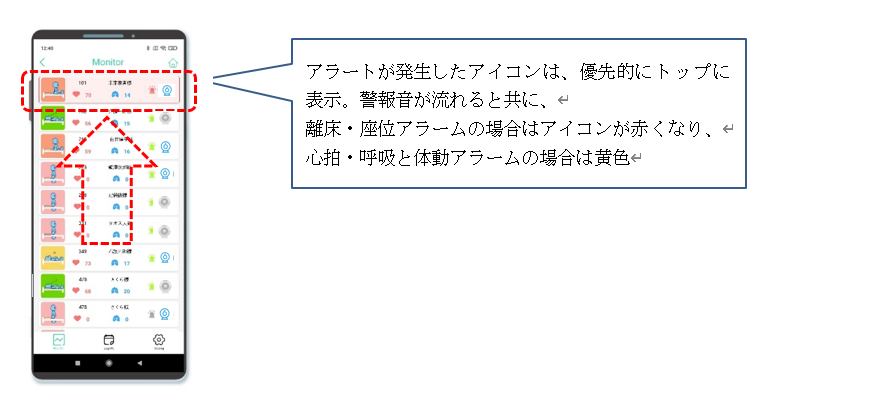
アラートを優先的にトップ表示することで夜間巡視使用中、緊急性の高い利用者の状態をいち早くキャッチでき、速やかに対応できます。
アラート通知されたアイコンを多数利用者から探してスクロールしなくても良い
6.3.3 詳細ステータス表示
ステータス表示アイコンをタップすると、個別状態の詳細画面が表示されます:
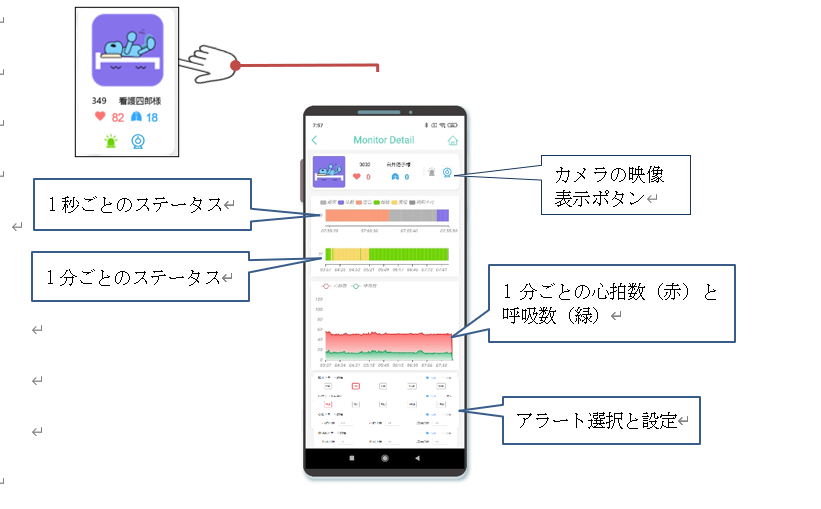
アラート選択と設定について
Webアプリと同様に、個別にアラーム設定することができる。アイコンをタップすると詳細画面が表示され、5つのアラームの「有効/無効」を選択し、設定することが可能である。
【5.3.2 アラーム設定】をご参考ください。
※在床から1分以内の場合、アラームは発報されない。過剰なアラーム頻発を防ぐため。
※端末にスピーディーにアラーム通報をお知らせるように一覧利用者表示のモニター画面(デフォルト画面)にしてください。一時的に詳細画面を開き、観測や設定が完了したら、一覧表示のデフォルト画面に戻ってください。
詳細画面を開いた時にアラームが発生した場合、スマホアプリは右上のホームポタンをタップして一覧表示のデフォルト画面に戻ってからアラームを止めてください。
6.4 ログのタイムライン表示
スマートフォンアプリの画面中央の「LogInfo」をクリックすると、アラーム発生と対応(止め)の直近履歴が表示される。(最大40件表示)
アラーム発生(時刻)/止める時刻はタイムラインで表示する。
- 赤色塗り:離床・在位アラート
- 黄色塗り:心拍・呼吸アラート
- ライト黄色塗り:アラートON/OFF操作
- 青色塗り:アラームを止める

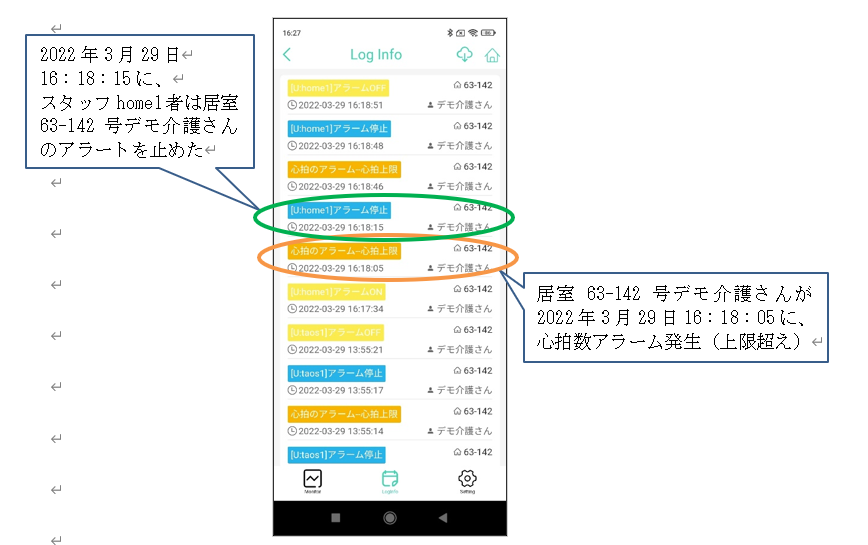
アラート発報時の対応タイミング・介助対応スタッフの見える化により、DX介助管理を実現する。
緊急対応の精度アップと介助業務の効率化を図る。
6.5 アプリの設定
スマートフォンアプリの画面中央の「設定」を開き、以下の操作ができます:
Bluetooth設定
現在未使用(将来の拡張機能用)
音声設定
3つのアラーム音 (Voice1, Voice2, Voice3) から選択
ログアウト
登録利用者変更またはAPP終了した場合、ログアウトを実行
重要
登録利用者を変更する場合やアプリを終了する場合は、必ずログアウト操作を行ってください。セキュリティ保護のため、長時間操作がない場合は自動的にログアウトされます。